Cara Mengatasi FPS Drop di Game PC 2026, Solusi Praktis untuk Gaming Lebih Stabil
FPS drop menjadi salah satu masalah yang paling mengganggu ketika bermain Game PC karena penurunan frame rate secara tiba tiba dapat membuat gerakan terasa patah, respons kontrol melambat, dan pengalaman gaming kehilangan kenyamanannya. Masalah ini tidak selalu berarti kartu grafis sudah terlalu lemah. Driver, suhu CPU dan GPU, aplikasi latar belakang, kapasitas RAM, penyimpanan, pengaturan grafis, hingga proses Windows dapat ikut memengaruhi kestabilan performa. Dengan pemeriksaan yang tepat dan optimasi secara bertahap, banyak masalah FPS drop dapat dikurangi tanpa harus langsung mengganti komponen PC.
Identifikasi Penyebab Frame Rate Tidak Stabil Terlebih Dahulu
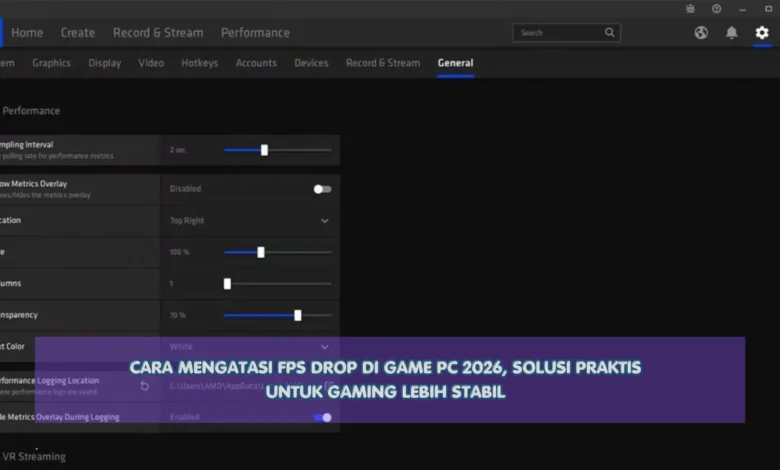
Cara pertama guna memperbaiki FPS drop yaitu mengidentifikasi penyebab utama sebelum mengotak atik konfigurasi sistem. FPS drop mungkin disebabkan karena keterbatasan RAM, suhu komponen yang tidak terkendali, proses latar belakang, atau masalah driver. Maka dari itu, memantau penggunaan CPU, GPU, RAM, serta VRAM saat Game dimainkan dapat menghasilkan petunjuk penting.
Apabila GPU selalu berada mendekati beban penuh sewaktu FPS menurun, pengaturan grafis bisa menjadi bagian yang perlu dioptimalkan. Sebaliknya, bila salah satu inti CPU mencapai batas kemampuan ketika GPU tidak bekerja penuh, hambatan bisa datang dari pemrosesan CPU. Mengetahui indikasi semacam itu membantu proses optimasi lebih efektif.
Atur Pengaturan Grafis untuk Mengurangi Beban GPU
Pengaturan grafis menjadi sebuah aspek utama yang menentukan beban GPU. Resolusi, efek pantulan, efek volumetrik, detail pencahayaan, serta ray tracing dapat mengonsumsi resource GPU secara signifikan. Apabila beban tersebut menjadi terlalu berat, frame rate berpotensi turun, terlebih ketika memasuki adegan kompleks.
Gamer idealnya menyesuaikan opsi visual tertentu secara bertahap, dan bukan secara otomatis mengatur semua setting ke tingkat terendah. Awali dengan bayangan, pencahayaan berat, dan efek tambahan, kemudian pantau kestabilan frame rate. Pendekatan seperti ini mampu memudahkan pengguna mencapai kombinasi di antara keindahan tampilan dan kelancaran Game.
Perbarui Driver GPU dan Periksa Kondisi Windows
Driver GPU memiliki pengaruh besar dalam interaksi antara Game, Windows, serta kartu grafis. Driver yang kurang sesuai dapat menyebabkan stuttering, terlebih ketika menjalankan Game tertentu. Maka dari itu, mengecek kondisi perangkat lunak grafis menjadi cara yang layak dilakukan ketika masalah FPS mulai muncul.
Sistem operasi dapat memengaruhi performa gaming. Aplikasi yang berjalan secara bersamaan bisa menggunakan CPU yang idealnya dapat dialokasikan untuk Game. Membatasi program background tertentu, menonaktifkan program otomatis, dan mencoba Game Mode bisa menjaga kemampuan PC agar lebih tersedia untuk permainan.




Cegah Thermal Throttling pada CPU dan GPU
Temperatur komponen utama dapat berubah menjadi penyebab FPS drop yang tidak disadari. Saat panas mencapai batas tertentu, komponen tersebut berpotensi menurunkan clock speed agar dapat menekan panas. Kondisi tersebut dikenal dengan istilah thermal throttling dan dapat menyebabkan FPS turun ketika Game dimainkan cukup lama.
Dalam upaya mengurangi masalah panas, pemain sebaiknya memastikan aliran udara dalam PC berjalan dengan baik. Debu di sekitar heatsink berpotensi menurunkan efektivitas airflow. Pembersihan rutin serta posisi PC yang memiliki ruang ventilasi memadai bisa mendukung suhu tetap terkendali. Jika FPS selalu turun setelah bermain cukup lama, suhu komponen merupakan aspek utama untuk dievaluasi.
Keterbatasan Memori Bisa Memicu Frame Drop
Memori sistem dan memori grafis juga memberikan dampak pada performa Game, terutama ketika memainkan permainan dunia terbuka. Ketika penggunaan RAM mencapai jumlah memori fisik, komputer dapat terpaksa menukar data antara RAM dan storage, yang dapat menghasilkan stuttering. VRAM yang terbatas dapat menjadikan data grafis kurang lancar dimuat.
Storage turut merupakan aspek yang perlu diperhatikan, khususnya pada Game yang sering melakukan streaming data dunia saat Game berjalan. Mengecek storage bebas yang cukup serta menggunakan storage dengan performa memadai mampu mendukung hambatan pemuatan. Namun, penggantian SSD sebaiknya dipilih ketika keterbatasan hardware terlihat jelas, dan bukan langsung menentukan semua stuttering bersumber dari kapasitas memori.
Target Frame Rate yang Realistis Membantu Menjaga Kelancaran Game
Teknologi upscaling mampu menawarkan cara efektif dalam mengurangi tekanan rendering. Teknologi berupa DLSS, FSR, dan XeSS bisa membantu Game menjalankan rendering dengan resolusi dasar lebih kecil, selanjutnya mengolah hasil render mendekati tampilan akhir. Dalam judul yang menyediakan teknologi tersebut, pengguna bisa menggunakan pengaturan Quality guna menemukan keseimbangan di antara kualitas visual dengan performa.
Membatasi FPS turut menjadi strategi berguna apabila performa terus melonjak dan turun. Misalnya, jika permainan bergerak pada rentang performa yang lebar, menentukan batas FPS yang stabil berpotensi menghasilkan respons visual lebih nyaman. Strategi semacam itu turut menekan konsumsi daya ketika GPU tidak harus mengejar FPS setinggi mungkin.
Kesimpulan Cara Mengatasi FPS Drop di Game PC 2026
Jika melihat berbagai penyebabnya, memperbaiki FPS drop di Game PC sebaiknya dikerjakan secara bertahap. Lakukan langkah awal dengan mengecek penggunaan RAM dan VRAM, kemudian evaluasi pengaturan grafis, temperatur hardware, serta kapasitas memori. Melalui pendekatan ini, gamer bisa mengetahui penyebab utama tanpa terlalu banyak menebak.
Tujuan utama pengaturan Game tidak sekadar mengejar performa maksimum, namun turut menciptakan frame time konsisten. Komputer yang memiliki FPS lebih konsisten sering kali mampu menciptakan gameplay lebih responsif. Jika Anda memiliki pengaturan tertentu yang berhasil mengurangi FPS drop, bagikan solusi tersebut sehingga komunitas Game PC turut mampu mencapai performa yang lebih konsisten.